
스마트폰을 사용하다 보면 가장 자주 마주하는 것이 바로글자판입니다.
단순히 글자를 입력하는 도구이지만, 이 키보드를 내 손에 딱 맞게 세팅하면
생각보다 훨씬 더 편안하고 빠른 스마트폰 생활이 가능해진다는 사실, 알고 계셨나요?
갤럭시 스마트폰을 사용하고 계시다면, 기본으로 제공되는 Samsung Keyboard설정만 잘 활용해도
오타를 줄이고, 입력 속도를 올리고, 다국어 전환까지 간편하게 만들 수 있답니다!
이번 글에서는 다음 두 가지를 중심으로 자세히 안내해드릴게요.
글자판 크기 조절
입력 언어 추가 및 전환
글자판 크기 바꾸는 방법 (갤럭시)
기본 글자판 사이즈가 너무 작아서 오타가 자주 난다거나,
반대로 너무 커서 화면이 답답하게 느껴진 적 있으신가요?
삼성 키보드는 사용자의 손 크기나 사용 습관에 따라 가로/세로 크기를 직접 조정할 수 있는 기능이 내장되어 있어요.
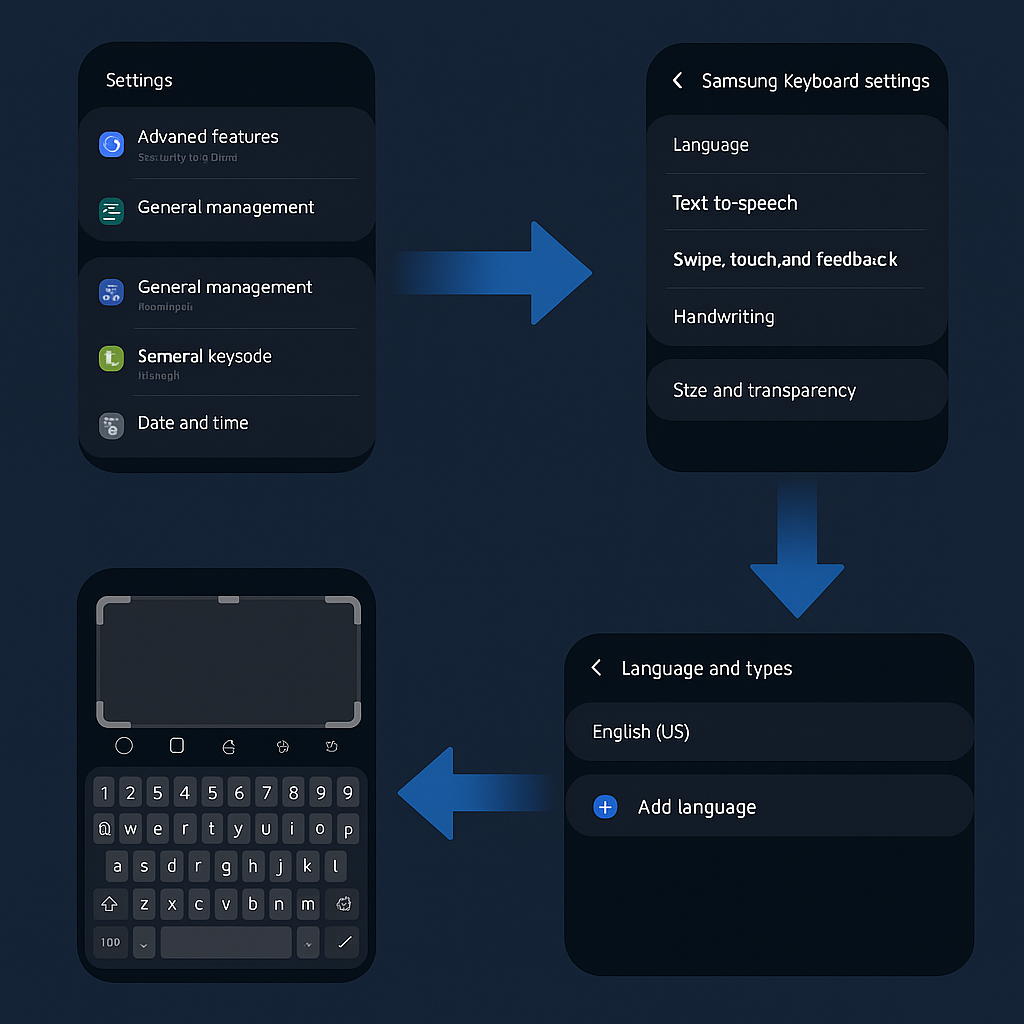
설정 방법
갤럭시의 설정 앱을 열어주세요.
메뉴 중 [일반 관리]를 터치합니다.
그 다음 [삼성 키보드 설정]으로 이동해주세요.
하단에 있는 [크기 및 투명도] 항목을 선택합니다.
키보드가 나타나면, 사방에 있는 조절 바를 이용해 크기를 내 마음대로 조절할 수 있습니다.
설정이 끝났으면 [완료] 버튼을 눌러 저장!
유용한 팁
글자판이 클수록 타이핑 실수는 줄어들지만, 화면을 가릴 수 있어요.
손이 작다면 좌우 폭을 줄이고, 손이 크면 위아래로 키워보세요.
세로 모드와 가로 모드 각각 다른 비율로 설정할 수도 있습니다.
입력 언어 추가 및 다국어 전환 팁
영어, 일본어, 중국어 등 두 개 이상의 언어를 사용하는 사용자에게 매우 유용한 기능이 바로
입력 언어 추가 기능입니다.
삼성 키보드는 세계 여러 언어를 지원하며,
한 번 설정해두면 스페이스 바 좌우 스와이프만으로 간편하게 전환이 가능하죠!
언어 추가 방법
다시 한 번 설정 > 일반 관리 > 삼성 키보드 설정 경로로 들어갑니다.
이번에는 [언어 및 입력 방식] 메뉴를 누릅니다.
현재 설정된 언어 목록 아래쪽에 있는 [언어 추가] 버튼을 눌러주세요.
원하는 언어를 찾아 + 버튼을 눌러 추가하면 끝!
예: 영어, 베트남어, 일본어, 프랑스어, 아랍어 등 다양한 언어를 지원합니다.
추가 팁
불필요한 언어는 제거하거나 비활성화하여 목록을 깔끔하게 유지하세요.
입력 언어마다 맞춤 자동완성, 제안 키워드가 다르게 적용됩니다.
설정한 언어는 스페이스 바 스와이프로 빠르게 전환 가능해요.
갤럭시 키보드의 숨은 기능들까지 챙기기
단순한 키보드 이상의 기능이 숨겨진 삼성 키보드는
소소한 커스터마이징 요소까지 꽤 탄탄하게 제공하고 있습니다!
활용 가능한 부가 설정
숫자 키 항상 보이게 하기
키보드 설정 > 레이아웃 > 숫자 키 표시
특수 문자 빠른 입력 위치 조절
이모지 바로가기 설정
키보드 테마 변경 (밝은 모드, 어두운 모드 등)
단축 키 등록 기능으로 자주 쓰는 문장을 빠르게 입력
마무리하며…
지금 사용 중인 키보드, 혹시 기본 설정 그대로 사용하고 있진 않으신가요?
한 번만 설정을 바꿔도 스마트폰 활용도가 훨씬 높아질 수 있다는 것, 오늘 알아보셨죠?
특히 갤럭시 사용자라면 별도의 앱을 설치하지 않아도
기본 키보드에서 크기 조절, 입력 언어 추가, 테마 설정 등 다양한 커스터마이징이 가능하답니다.
지금 바로 설정 앱을 열어 직접 설정해보세요.
처음엔 낯설 수 있지만, 손에 익으면 그 편리함에 놀라게 될 거예요!
이제 나만의 최적화된 키보드로 더 빠르고 정확하게 입력해보세요.
#하얀꿈나무#초보졸업원정대#하얀생활#폰터치연구소#갤럭시키보드 #삼성키보드설정 #스마트폰팁#갤럭시설정 #키보드크기조절 #입력언어추가#모바일꿀팁 #스마트폰활용 #SamsungKeyboard#키보드설정#갤럭시사용법 #모바일설정팁
'스마트폰기본팁' 카테고리의 다른 글
| 한 손 조작 모드 설정으로 갤럭시 스마트하게 쓰기 (0) | 2025.09.27 |
|---|---|
| 갤럭시 홈 화면, 꼭 필요한 앱만 깔끔하게 정리하기 (4) | 2025.09.25 |
| 갤럭시 스마트폰에서 긴급 연락처와 SOS 기능 활용하기 (0) | 2025.09.18 |
| 홈화면에서 가족을 바로 부를 수 있는 방법 (2) | 2025.09.15 |
| 갤럭시에서 두 손가락으로 크게 보기 기능 쉽게 익히기 (0) | 2025.09.12 |


