스마트폰을 사용하면서 화면이 작아 답답한 순간, 한 번쯤은 경험하셨죠? 특히 글자가 작거나, 지도가 작게 보일 때 더욱 불편하게 느껴집니다. 하지만 갤럭시 스마트폰에는 이런 불편함을 해결해 줄 수 있는 기능이 있습니다. 바로 두 손가락으로 화면을 확대하고 줄이는 방법이죠. 작은 부분도 크고 선명하게 볼 수 있어 안 보이던 글씨나 지도도 한눈에 들어옵니다.
이 글에서는 집에서도 따라 하기 쉽도록, 단계별로 자세하게 안내드릴게요. 화면 구성부터 설정까지 하나씩 설명드리며 3000자 이상으로 충분히 길게 구성했습니다.
① 접근성 메뉴 열기
휴대폰에서 설정 앱(톱니바퀴 모습)을 터치하세요.
목록 아래쪽에 있는 ‘접근성’ 항목을 찾아 눌러주세요.
접근성은 손이 불편하거나 시력이 약해진 분들을 돕는 기능들이 모여 있는 곳입니다.
들어가면 ‘확대 도구’ 또는 ‘돋보기 기능’ 항목이 보일 거예요. 이를 눌러주세요.
‘돋보기 바로 가기’ 또는 **‘빠른 확대 설정’**을 켜기로 바꾸면 기능이 활성화됩니다.
② 단축키 방식 선택하기
돋보기를 실행하는 방법을 선택할 수 있어요. 다음 중 하나만 골라 설정하시면 됩니다:
접근성 버튼 활성화
화면 아래에 조그만 버튼이 생겨, 그걸 눌러 실행할 수 있어요.
볼륨 버튼 길게 누르기
상·하 볼륨 버튼을 동시에 꾹 누르면 돋보기가 실행됩니다.
화면 세 번 빠르게 터치
화면을 톡톡톡 세 번 터치하고 유지하면 확대 모드가 켜져요.
이 중 한 가지 방법만 설정하면 돋보기를 편하게 실행할 수 있습니다.
③ 돋보기 실행하고 조절하기
설정해둔 방법으로 돋보기 기능이 시작되면 화면이 확대되어 나타납니다.
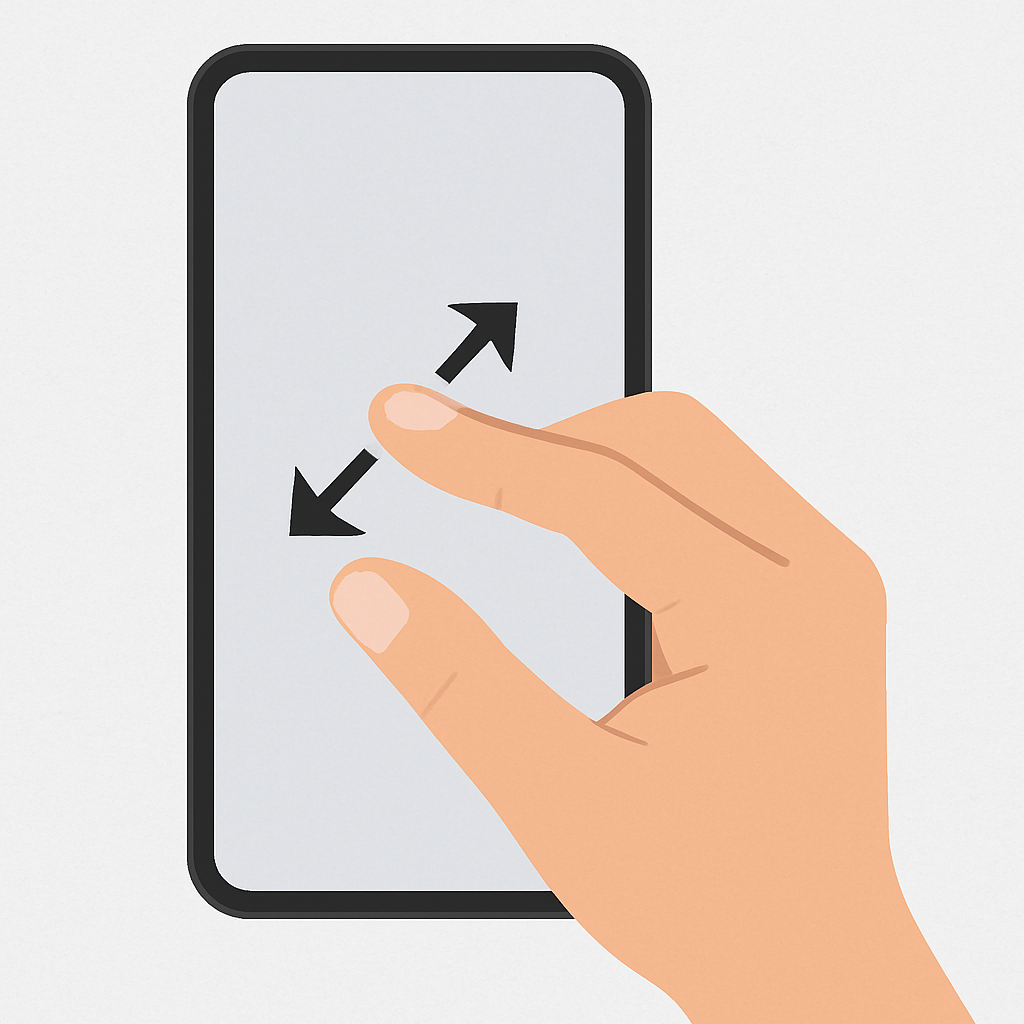
화면이 커졌을 때 두 손가락을 화면 위에서 벌리면 더 크게,
두 손가락을 모으면 원래 크기로 돌아갑니다.
확대된 화면을 보며 두 손가락으로 드래그하면 화면을 위아래 혹은 좌우로 움직일 수 있어요. 작은 부분까지 자세히 볼 수 있죠.
④ 전체 확대 vs 일부 확대 선택하기
전체 확대 모드
화면에 보이는 모든 부분이 큼직하게 표시돼요.
일부 확대 모드
말씀드린 것처럼 화면 중 일부만 확대해서 볼 수도 있어요.
둘 중 원하는 방식은 접근성 → 확대 도구 설정에서 바꿀 수 있습니다.
⑤ 필요할 때만 켜고 끄기
돋보기는 필요할 때마다 켜고 끄는 방식이 더 편리합니다.
설정해둔 단축키를 다시 실행하면 바로 기능이 꺼집니다.
앱을 전환하거나 홈 화면으로 나가면 돋보기가 자동으로 꺼질 수 있으니, 필요할 때 또 단축키로 켜주세요.
⑥ 일상 속 활용 예시
작은 웹 글씨가 잘 안 보일 때 돋보기를 켜시면 편안하게 읽을 수 있어요.
약 설명서나 안내문, 작은 글씨여도 모두 선명하게 확인 가능합니다.
지도 앱에서 특정 위치를 확대 확인할 때도 유용합니다.
사진 속 인물 이름이나 장소 등이 작은 경우에도 돋보기를 이용하면 멀리서 찍혀도 쉽게 읽을 수 있어요.
동영상 자막이 작을 때, 돋보기를 이용하면 아주 또렷하게 보입니다.
이 기능은 최대 약 8배까지 확대할 수 있어, 아주 작고 세밀한 내용도 확인할 수 있어요.
⑦ 자주 묻는 질문(Q&A)
질문 답변
단축키가 반응하지 않아요 설정된 바로 가기를 다시 실행하거나 다른 방식으로 시도해 보세요.
화면이 확대만 되고 움직이지 않아요 두 손가락으로 화면을 살짝 드래그해 보세요.
앱 변경 시 돋보기가 꺼져요 다시 단축키를 눌러서 켜면 돼요.
확대 상태에서 사진 저장 가능할까요? 가능합니다, 확대된 화면 상태 그대로 저장돼요.
일부 앱에선 작동하지 않는 경우도 있나요? 네, 일부 앱은 확대 기능을 제한할 수 있습니다.
⑧ 지금까지 정리된 순서 (사용 요약)
설정 → 접근성 → 확대 도구 활성화
실행 단축키 방식 하나 설정 (아이콘, 버튼, 터치 등)
실행 → 확대 / 축소 / 드래그 활용
전체 또는 부분 확대 모드 중 선택
필요시 켜고 꺼서 사용
이 과정을 반복하다 보면 어느새 자연스럽게 익숙해지실 거예요.
마무리
두 손가락만으로 화면을 키울 수 있다는 것이 얼마나 편리한지, 직접 경험해 보시면 감탄하게 되실 거예요. 작은 글씨 때문에 불편했던 순간이 이 기능으로 사라질 수 있습니다. 꼭 활용해 보시고, 필요하시면 간단 요약 카드 이미지나 영상 설명도 함께 준비해 드릴게요. 언제든 말씀해 주세요!
#하얀꿈나무#초보졸업원정대#하얀생활#폰터치연구소#갤럭시 돋보기 기능#갤럭시돋보기기능
#두손가락확대 #눈편한기능 #시니어폰사용팁 #화면크게보기 #접근성돕기 #스마트폰돋보기 #작은글자해결
'스마트폰기본팁' 카테고리의 다른 글
| 갤럭시 스마트폰에서 긴급 연락처와 SOS 기능 활용하기 (0) | 2025.09.18 |
|---|---|
| 홈화면에서 가족을 바로 부를 수 있는 방법 (2) | 2025.09.15 |
| 갤럭시 화면 자동 회전 끄고 수동 전환하는 법 (2) | 2025.09.10 |
| 갤럭시로 사진 속 글씨 꺼내 쓰는 법 – 시니어도 쉽게 따라해요 (0) | 2025.09.08 |
| 갤럭시폰에서 복사 안 되는 글 쉽게 가져오는 방법 (2) | 2025.09.05 |


